
AI 生成貼文為什麼沒有品牌感?設計師的 4 步驟 AI 貼文工作流
用 AI 生貼文卻總覺得「換誰都能用」?本文拆解品牌設計師的 4 步驟 AI 工作流:品牌設定檔、一個月貼文主題、貼文套版、AI 生成圖片,附可直接複製的模板與 prompt。
我們 Mayworks 團隊在協助眾多新創品牌整合「行銷」與「視覺」的過程中,深知創業初期的預算往往需要花在刀口上。並非每個品牌在初期都有足夠的資金聘請專業的設計團隊長期維護日常貼文。
如果你不想花大錢,又希望能自行打造出具有質感的品牌視覺,那麼這篇為你準備的 2026 年最新版 Canva 教學,絕對是你不可錯過的實用指南!
傳統的專業設計軟體(如 Adobe Illustrator、Photoshop)雖然功能強大,但學習曲線陡峭,且對電腦硬體的效能要求較高。對於剛起步的非設計背景創業者來說,光是熟悉介面可能就要花上大半個月。
相較之下,Canva 簡直是設計小白的救星!它的優勢在於:
無論你是自媒體經營者、社群小編、行政人員還是學生,只要掌握好 Canva,就能輕鬆應付 80% 的日常製圖需求。
Canva 尺寸設定: 不同的社群平台(如 IG、FB、簡報)都有最佳的顯示比例。在 Canva 首頁,有直接針對不同平台需求設定建議尺寸,如:「Instagram 貼文 (正方形)」(1080 x 1080 px) 或「Instagram 限時動態」 (1080 x 1920 px)。選對尺寸,發文時版面才會完整呈現。

Canva 快速鍵 (Shortcuts): 記住這 3 個超實用的鍵盤快捷鍵,作圖速度立刻快一倍:
按下 T:立即新增文字框。
按下 R:立即新增矩形。
按下 C:立即新增圓形。
Canva 去背 (Background Remover): 商品圖或人物照常常需要去背,Canva 內建的 AI 去背功能非常強大,連複雜的頭髮邊緣都能處理得乾乾淨淨。只要點選圖片,再點擊「編輯影像」>「背景移除工具」即可。(溫馨提醒:這項強大功能目前屬於 Canva Pro 的專屬權限喔!)

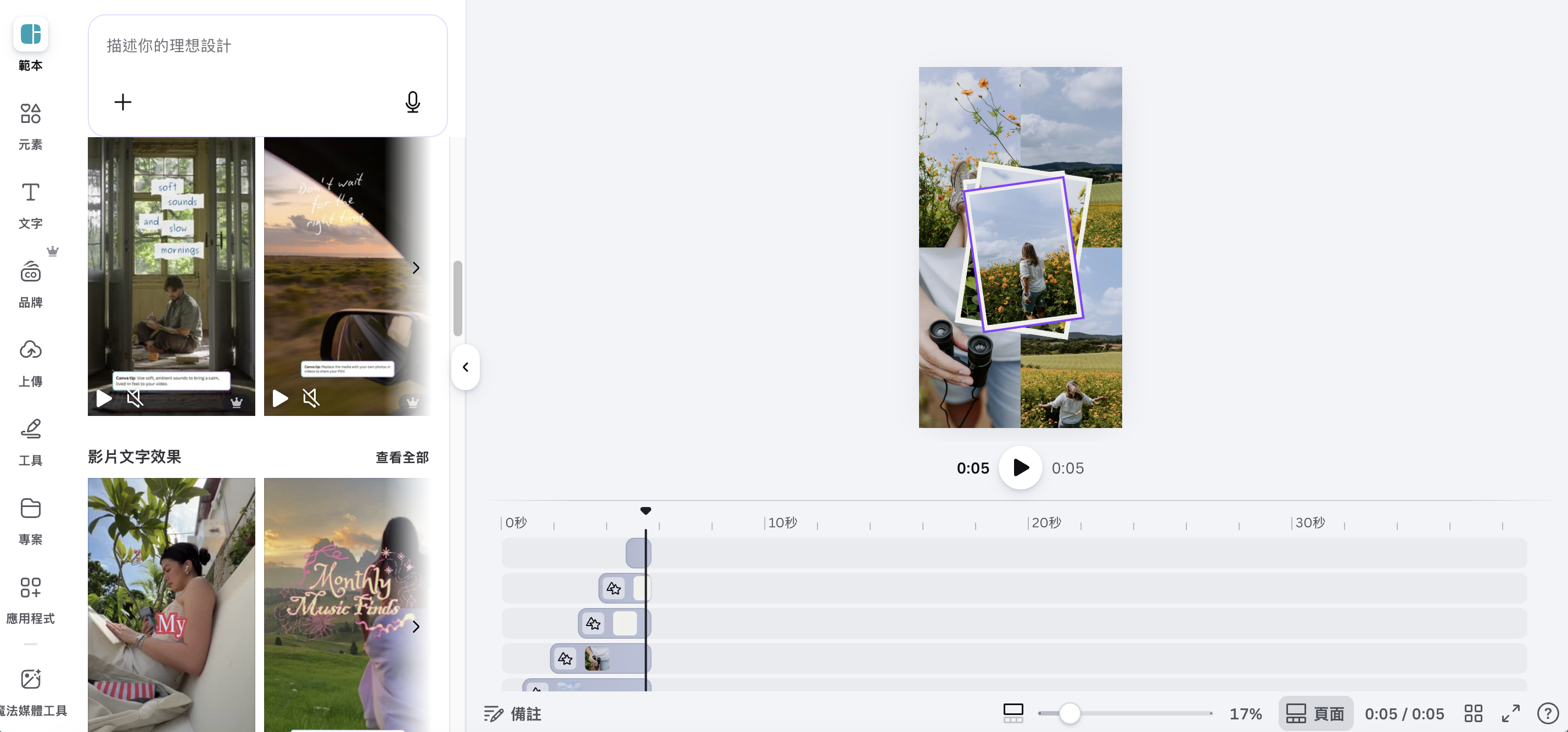
Canva 影片製作: Canva 不只能做靜態圖片!你也可以剪輯 Instagram Reels 短影音,靠著多款套版,剪輯小白也能做出質感影片。或是也可以將多張圖片加入轉場動畫,輸出成專屬 GIF 動圖。
Canva QR Code 製作: 在 Canva 左側選單找到「應用程式」,搜尋「QR 代碼」,輸入你的網址就能直接生成並套用到設計中,不用再跳出網頁找尋第三方的產生器。

Canva 下載檔案 / 匯出步驟: 完成設計後,點擊右上角的「分享」>「下載」。這裡可以自由選擇檔案格式(JPG、PNG、PDF 等)。如果你需要印刷或確保畫質,還可以任意調整尺寸倍率與解析度輸出。

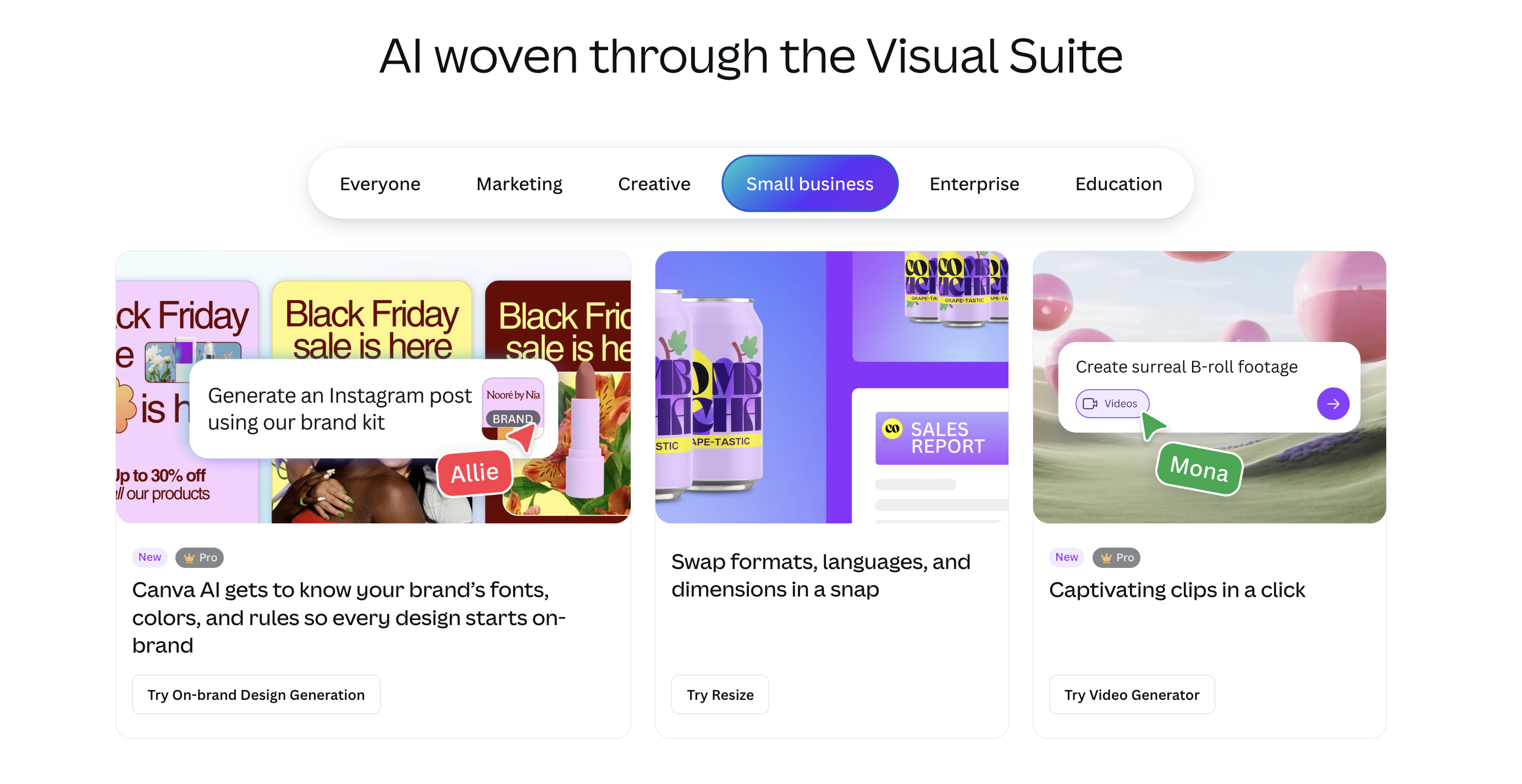
2026 年的 Magic Studio (魔法工作室) 迎來了史詩級升級! 對於預算有限的創業者來說,只要掌握以下最新的進階Canva功能,即使沒有專業團隊,也能極大化產能:
AI 圖片轉影片 (Image to Video): 上傳靜態產品照,AI 就能自動運算並轉為帶有運鏡的高質感 Reels 短影音,省去繁瑣的剪輯時間。
內建頂級 AI 語言模型: 深度串接 ChatGPT 與 Claude,免切換視窗,在畫布上就能直接下指令寫貼文、生成多國語言翻譯。
風格自動匹配 (Style Match): 看到喜歡的視覺色調?AI 能直接提取色彩,一鍵套用到你正在編輯的 Canva 模板 中。搭配「精準橡皮擦」,免開 PS 也能完美修飾商品瑕疵。
智慧圖表生成 (Magic Charts): 輸入數據或用語音下達指令,瞬間產出自動套用品牌配色的互動式圖表,做提案簡報更輕鬆。
我們設計師也有做一篇貼文,介紹她個人最愛用的5個Ai功能喔!
在 Instagram 查看這則貼文
Mayworks 提醒: 上述強大的 AI 算力多屬於專業版權限。如果你還在觀望 Canva 免費版夠不夠應付日常所需,非常推薦你善用 Canva Pro 免費試用期親自體驗!當你親自感受到這些 AI 工具為你省下的寶貴時間後,你會發現每個月投資這筆 Canva 費用絕對物超所值!
Canva 提供了兩種付費版本,分別是 Canva Pro (專業版)以及 Canva Enterprise (企業版)
Canva Free (免費版) v.s. Canva Pro (專業版) 功能對照表
| 比較項目 | Canva Free (免費版) | Canva Pro (專業版) |
| 素材庫數量 | 數量有限,常看到喜歡的圖案帶有浮水印。 | 擁有 1 億+ 高級素材庫、音效、照片,每日更新。 |
| 品牌工具箱 | 僅能儲存 1 組色票。 |  一鍵套用專屬品牌字體、Logo 與色彩系統。 一鍵套用專屬品牌字體、Logo 與色彩系統。 |
| 魔術去背功能 |  不提供 不提供 |
一鍵智能去背。 |
| 魔術調整尺寸 | 需手動複製貼上到新畫布。 |
一鍵將 IG 貼文無縫轉換成 任意尺寸。 |
| AI 文案與翻譯 (Magic Write) | 僅提供基礎模型,有使用次數限制。 | 串接高階語言模型,生成多國高質感文案。 |
| AI 圖片轉影片 (Image to Video) | 不提供 |
上傳靜態圖,AI 自動運算生成帶運鏡的高質感短影音。 |
| 精準橡皮擦 & 風格自動匹配 | 不提供 |
輕鬆抹除照片瑕疵,並能一鍵吸取參考圖的視覺風格。 |
| 智慧圖表生成 (Magic Charts) | 僅能手動一格格輸入數據調整。 | 支援語音/文字指令,瞬間產出自動套用品牌配色的圖表。 |
價格與價值分析:每月約台幣 300 元(個人Pro版)。
結論建議: 如果你是長期經營者,省下的「找素材時間」與「修圖時間」絕對超過 300 元價值。
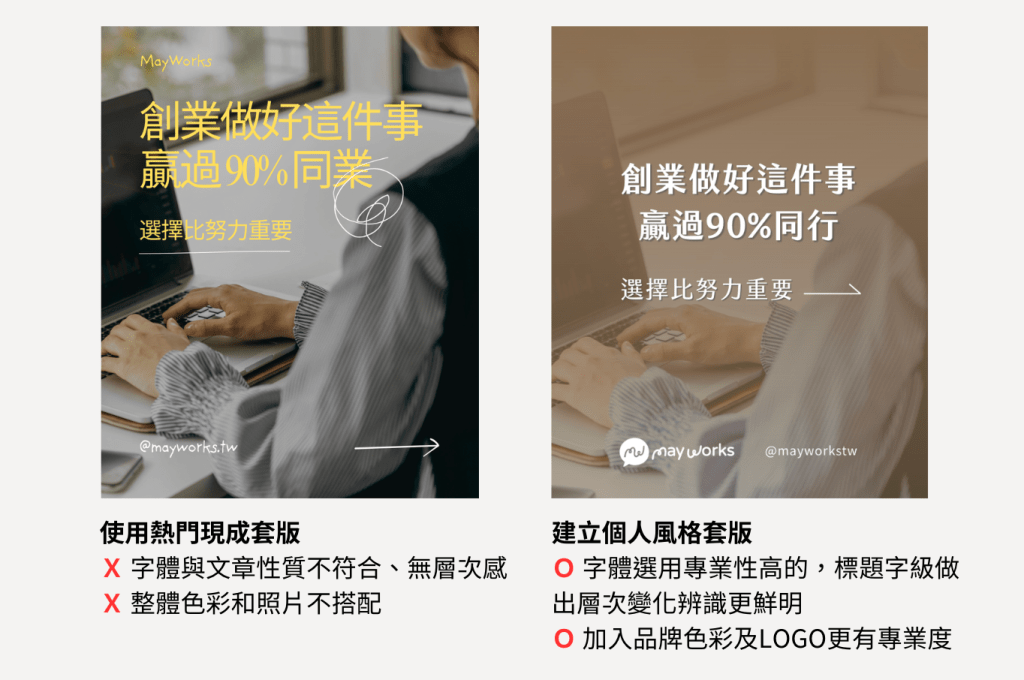
拒絕「模板感」的 3 大關鍵:
配色 (Color): 不要用模板預設色,改用你的「品牌色」。
字體 (Font): 把英文模板的裝飾字體,換成適合閱讀的繁體中文質感字體(如:黑體、明體、圓體)。
元素 (Elements): 替換常見的關鍵插圖。
建立個人風格 (Style):置入 Logo 、個人照片、或品牌吉祥物。
統一濾鏡與色調: 讓你的 IG 版面看起來像同一系列。
如果你不只是需要幾張設計圖,而是從品牌規劃的核心開始,幫助你把專業優勢轉化為一套系統,透過視覺與文案,傳達出品牌獨一無二的特色。
用 AI 生貼文卻總覺得「換誰都能用」?本文拆解品牌設計師的 4 步驟 AI 工作流:品牌設定檔、一個月貼文主題、貼文套版、AI 生成圖片,附可直接複製的模板與 prompt。
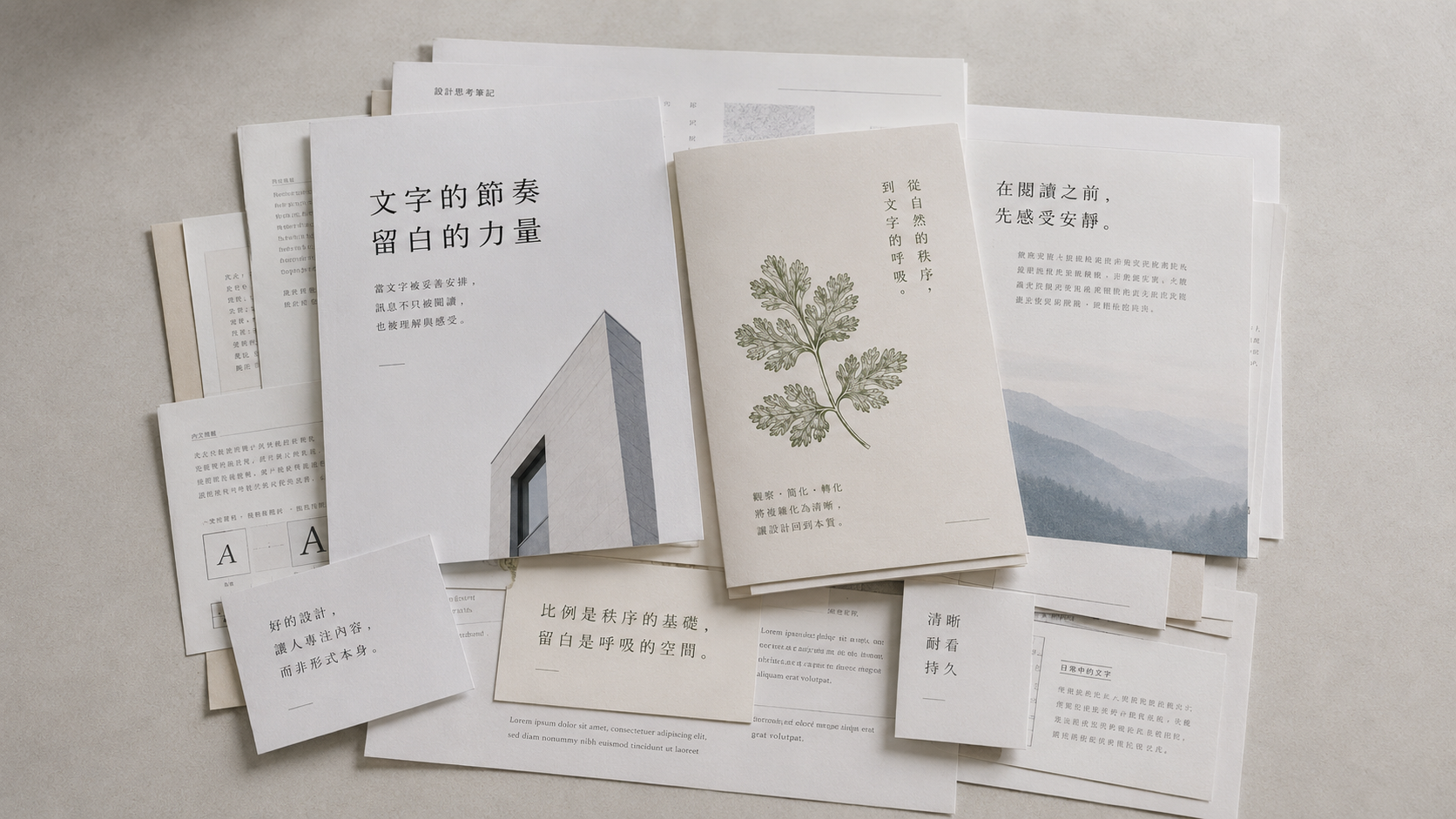
本文將由我們的設計師May實務經驗出發,為你整理我們在規劃質感視覺時最常用的免付費與付費繁體中文推薦字體,並拆解如何透過基礎的排版與留白技巧,有效優化你的品牌視覺形象 。

從 Pantone 年度代表色到四大時裝週跑道關鍵色,附 HEX 色碼、品牌搭配方案,讓你的設計直接跟上國際趨勢。
✓5 個來自國際機構的 2026 年度熱門色✓每色附 HEX 色碼,可直接套入 Canva✓每色提供 2–3 組完整搭配方案✓各色的品牌應用場景與設計建議